Windows下JDK的配置
本文分为如下几个模块
- JDK的下载
- 环境变量的配置
- JDK版本的快速切换
废话少说,让我们开始
JDK的下载
介于各种原因,这里选择了 OpenJDK作为教学安装版本
首先我们登陆由清华大学提供的清华大学开源软件镜像站
访问首页,你将看到如下场景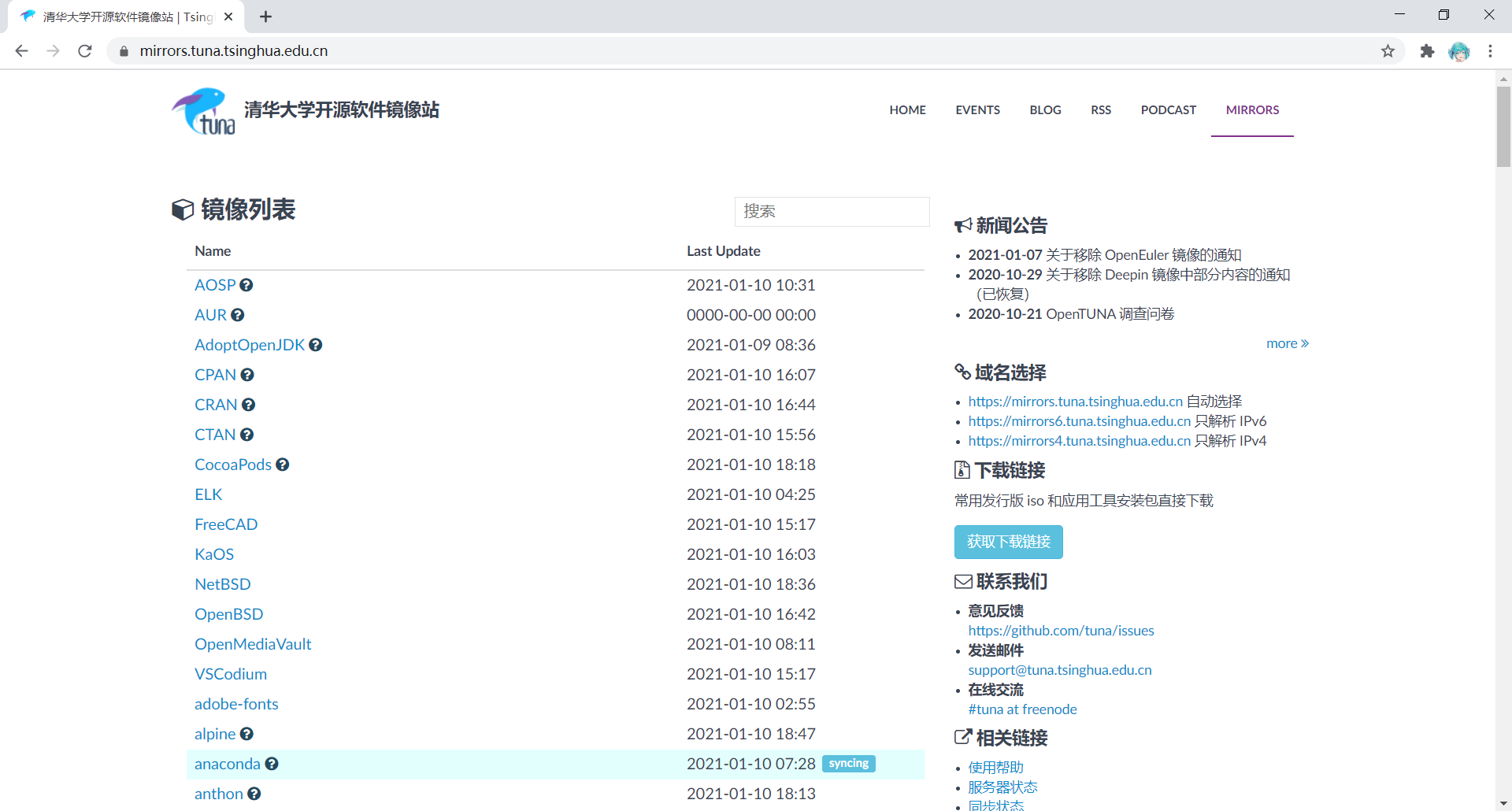
点击AdoptOpenJDK 进入OpenJDK的下载界面
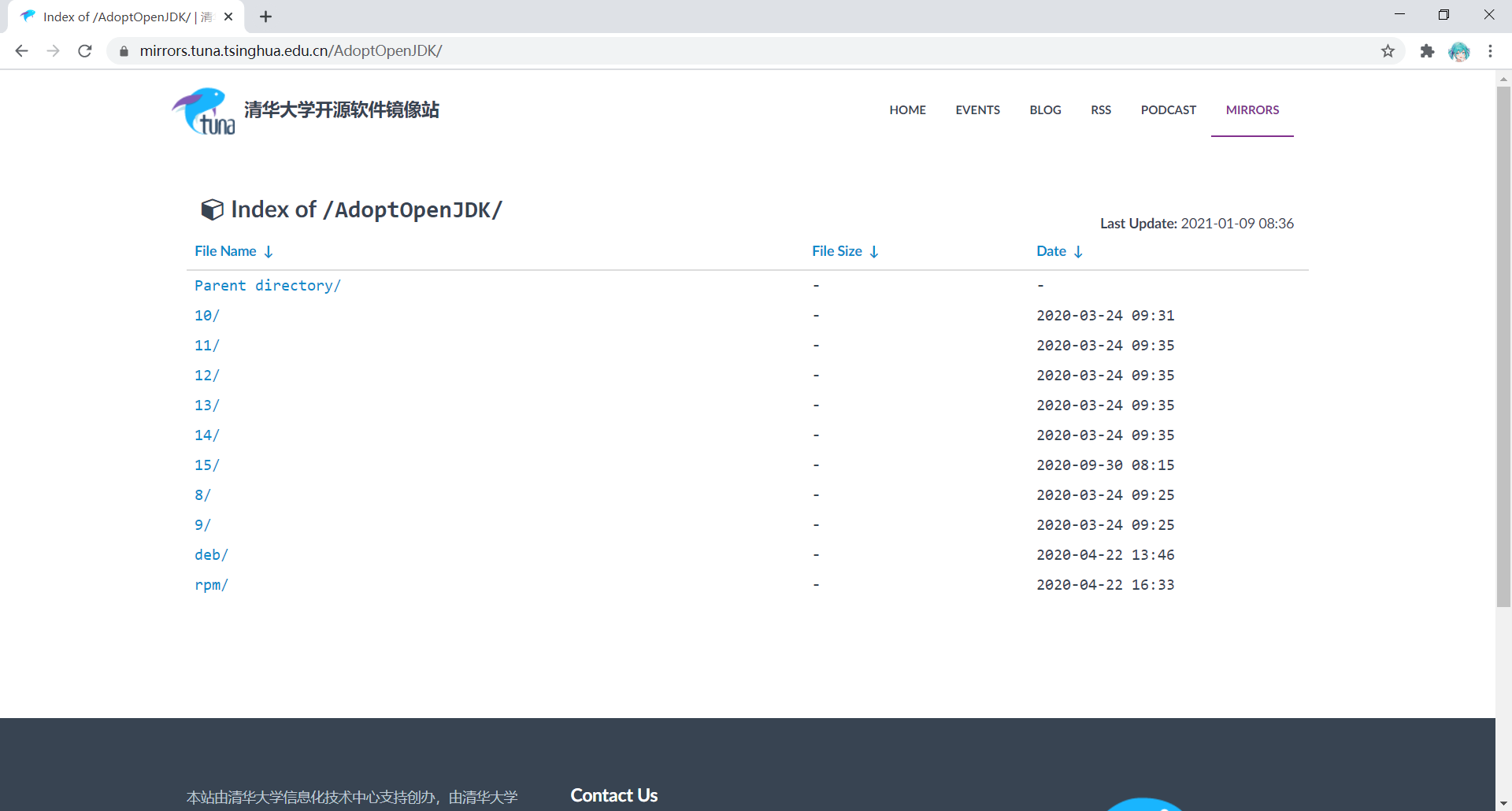
选择你需要的版本进入
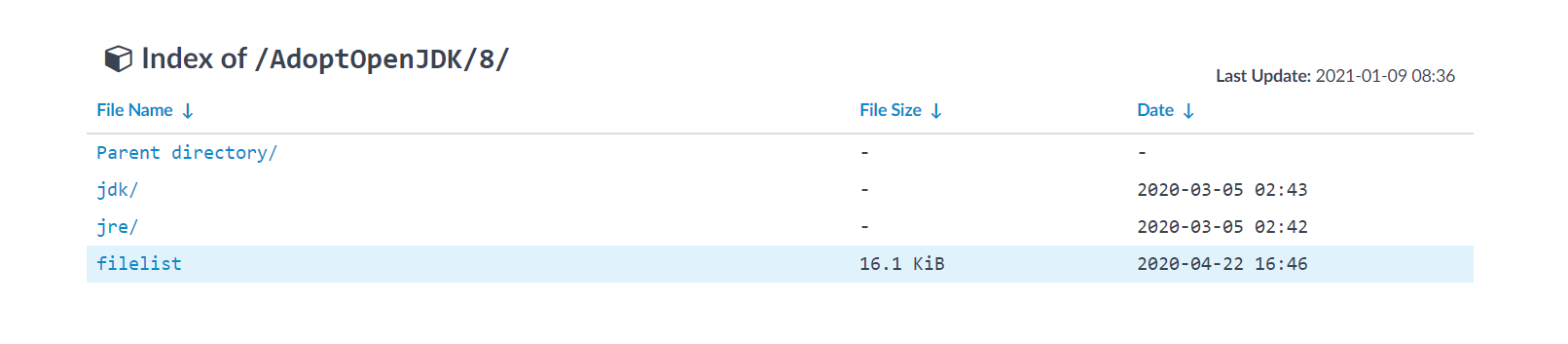
这里我们选择 jdk
jdk和jre的区别JRE顾名思义是java运行时环境,包含了java虚拟机,java基础类库。是使用java语言编写的程序运行所需要的软件环境,是提供给想运行java程序的用户使用的。
JDK顾名思义是java开发工具包。绝大部分版本包含JRE
一般来说选择 x64 我该如何选择软件版本?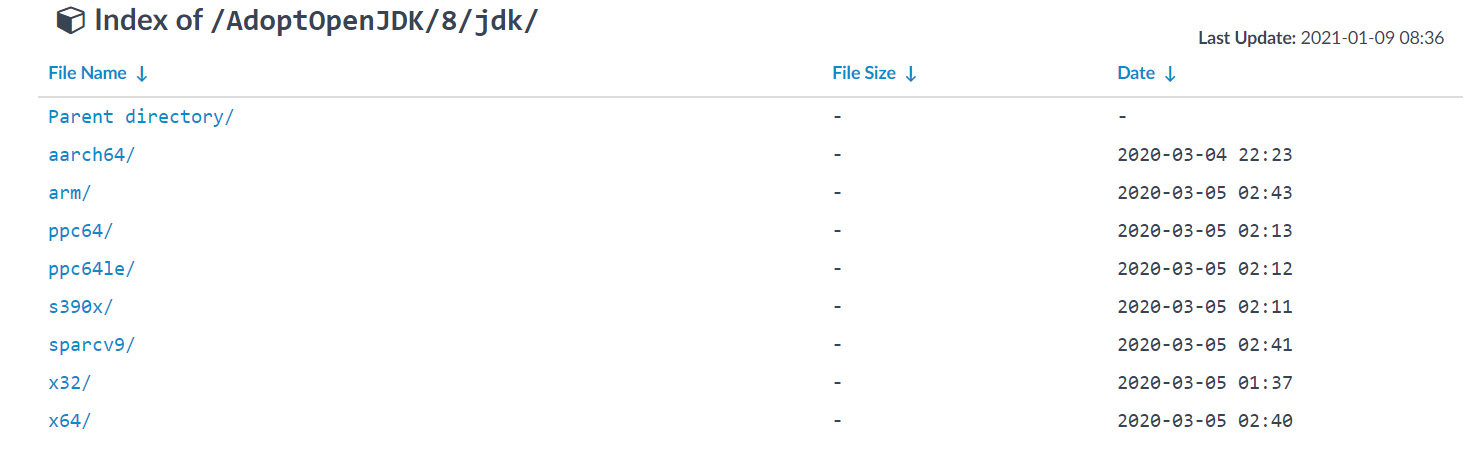
Windows(废话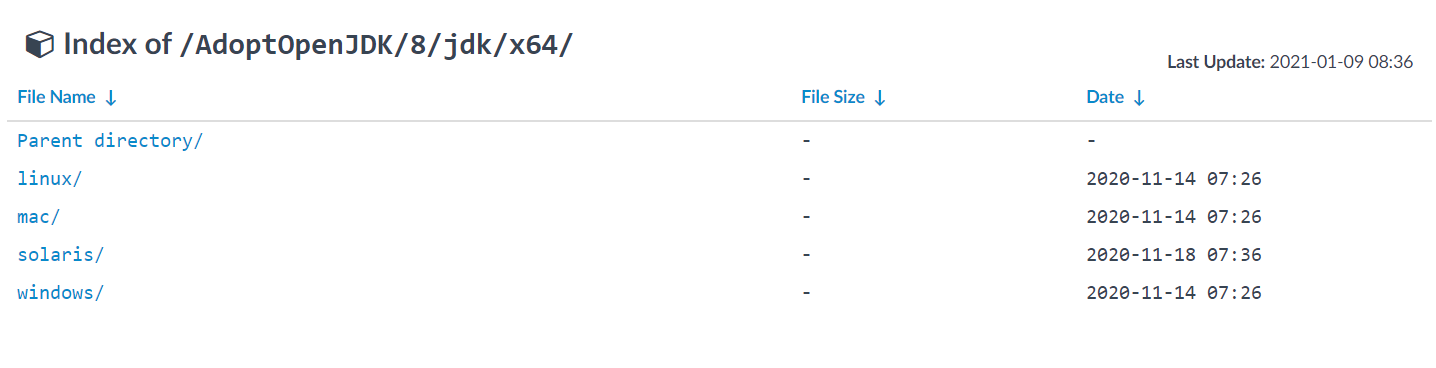
选择如图所示zip包进行下载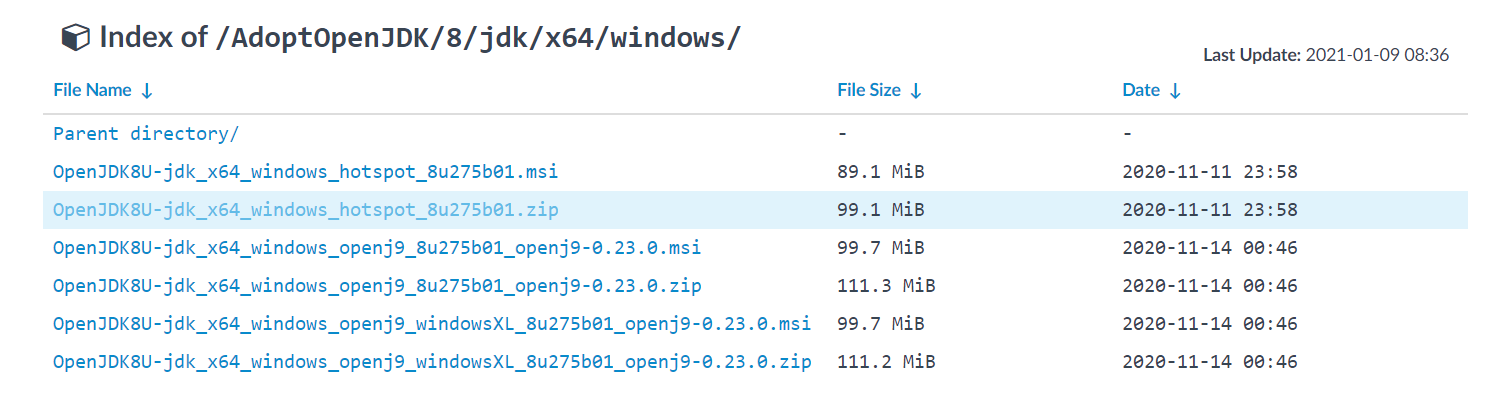
在清华大学雄厚财力购买的镜像服务器的支持下,我们可以很快的下载好我们所需要的JDK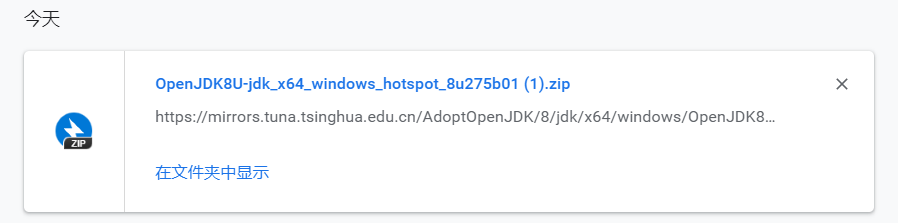
让我们在D盘新建一个文件夹,来放置我们的JDK,你也可以放置在任何一个你喜欢的位置,但是请注意,有序的文件和版本管理可以让你的开发变的更为高效
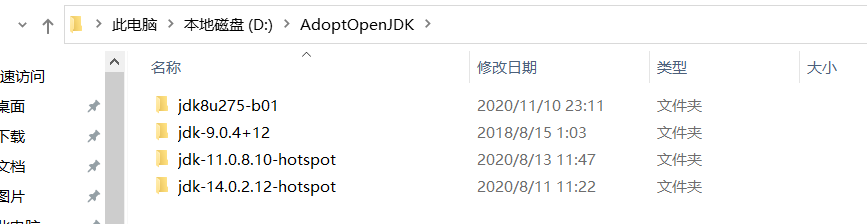
可以看见,我之前已经安装过了一些版本的jdk了,让我们把之前下载好的jdk的zip包解压到这里,方便我们日后的管理和使用
一个完整的jdk文件结构大致长这样,这样一来jdk的下载就结束了
环境变量的配置
我相信绝大多人的电脑已经升级到了win10,那么就让我们用win10作为例子
右键桌面上的 此电脑->属性来到如下页面 为什么我的桌面上没有此电脑?

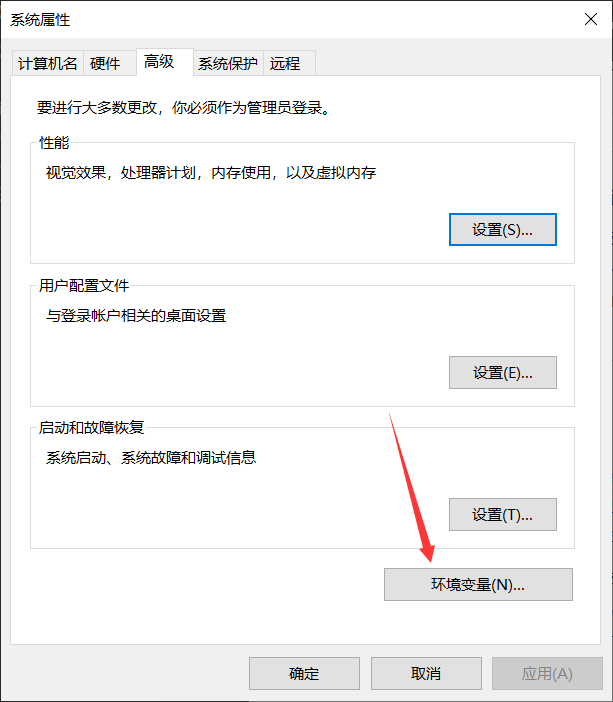
新建JAVA_HOME 变量
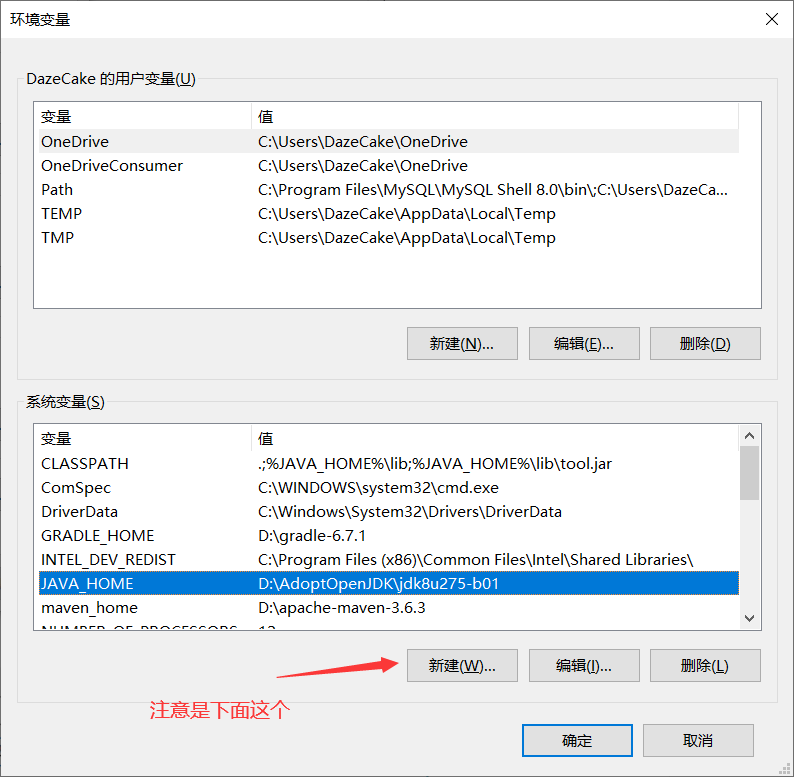
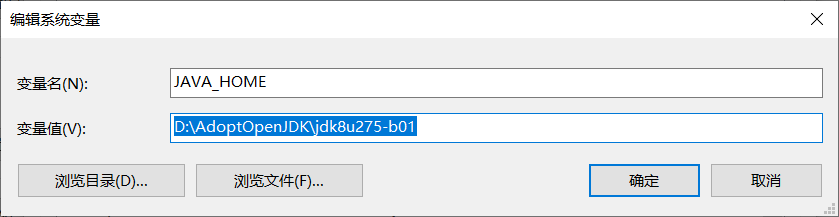
变量名:JAVA_HOME
变量值:电脑上JDK安装的绝对路径
你也可以使用 浏览目录选中你的JDK文件夹
确定,即可,请注意,你所选择的绝对路径下的文件结构,应该长这样
新建/修改 CLASSPATH 变量
如果存在 CLASSPATH 变量,选中点击 编辑。
如果没有,点击 新建... 新建。
输入/在已有的变量值后面添加:
变量名:CLASSPATH
变量值:.;%JAVA_HOME%\lib\dt.jar;%JAVA_HOME%\lib\tools.jar;
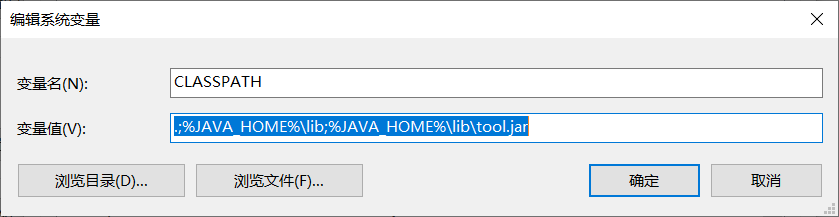
确定即可
修改Path 变量
双击 Path(同样是下面的那个)
新建两条路径:
%JAVA_HOME%\bin
%JAVA_HOME%\jre\bin

一路确定就大功告成了
让我们来检查一下是否成功配置了
同时按下 win键+r,输入 cmd回车
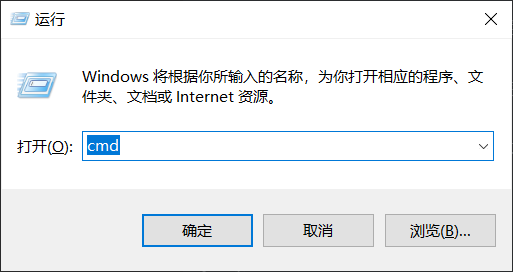
在弹出的cmd窗口输入
java -version
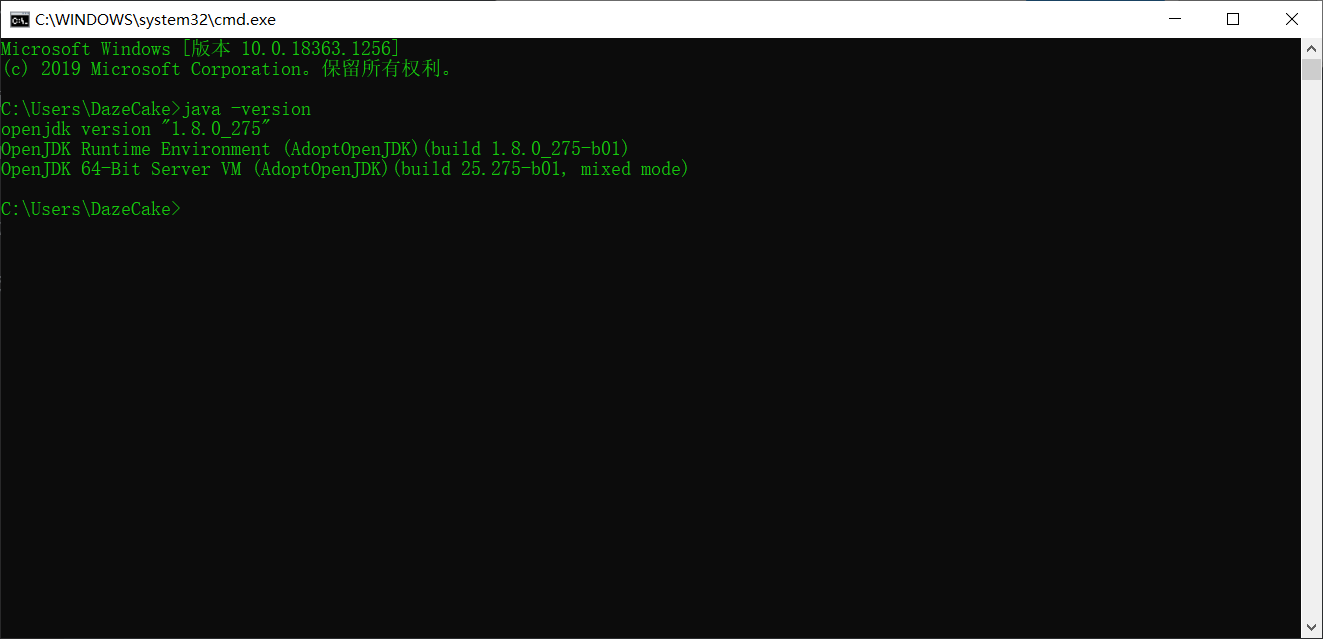
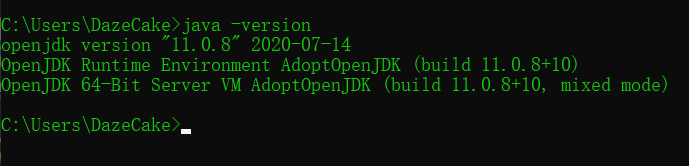
出现这个界面,说明你已经成功的安装了jdk并配置了相应的环境变量
JDK版本的快速切换
在我们刚刚进行的环境变量配置中,其实 JAVA_HOME就是一个货真价实的变量,他代表了jdk的路径,所以我们只需要将 JAVA_HOME的变量值改成你下载好的的其他版本就可以了
例如我需要切换到jdk11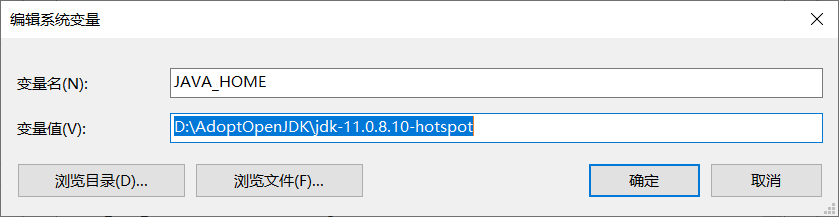
一路确定,我们来到cmd确认一下结果
很好,他确实切换过来了